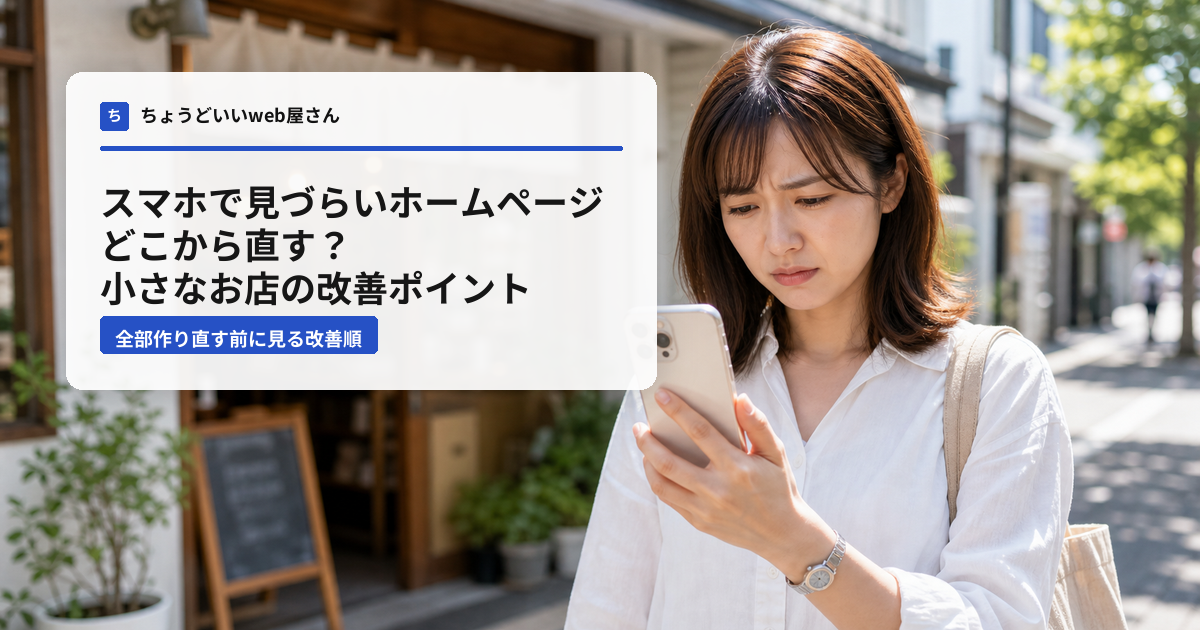
ホームページをスマホで開いたとき、「なんだか見づらい」「古く見える」「問い合わせまで行きにくい」と感じることがあります。
でも、そう感じたからといって、すぐに全体リニューアルが必要とは限りません。
お店・教室や個人事業のホームページでは、スマホで見たときに困る場所を順番に直すだけで、読みやすさや問い合わせのしやすさが変わることがあります。
ここでは、スマホで見づらいホームページをどこから直すかを、改善相談でよく確認する順番に沿って説明します。
実際の改善相談で、最初にスマホを一緒に見る理由
ホームページ改善の相談では、まずパソコンではなくスマホで一緒にページを見ることがあります。
理由はシンプルで、実際のお客様がスマホで見ていることが多いからです。
相談者さん自身は、パソコンで管理画面や完成ページを見ていることもあります。パソコンではきれいに見えていても、スマホで開くと文字が小さい、画像が大きすぎる、料金表が横にはみ出す、ボタンが押しにくい、ということがよくあります。
そして、お店側は内容を知っているので迷いません。
でも初めて見る人は、「営業時間はどこ?」「予約はどこ?」「料金はいくら?」を数秒で探します。そこで見つからないと、他の候補へ移ってしまうことがあります。
だからスマホ改善は、見た目を今風にする作業というより、お客様が迷わず進めるようにする作業です。
1. 最初の画面で「何のページか」がわかるか
スマホ改善で最初に見るのは、ページを開いた直後の画面です。
ここで、何のサービスなのか、誰向けなのか、次に何をすればいいのかがわからないと、その後の文章まで読まれにくくなります。
よくあるのは、きれいな写真だけが大きく出ていて、肝心の説明やボタンが下に隠れているケースです。
写真は大切です。雰囲気を伝える力があります。
ただ、スマホの最初の画面には、写真と一緒に「何のお店か」「誰のためのサービスか」が分かる一文を置きます。
- 何をしているお店・サービスか
- どんな人が相談できるか
- 予約、相談、問い合わせの入口
ファーストビューは、デザインの見せ場であると同時に、迷わせない案内板です。
2. 文字サイズと行間を直す
スマホで見づらいページは、文字が小さすぎることが多いです。
特に昔作ったホームページでは、パソコン表示をそのまま縮めたような見え方になり、スマホでは読むのがつらくなります。
まず見るべきなのは、本文の文字サイズ、行間、段落の長さです。
スマホでは、長い文章が横幅いっぱいに詰まっているだけで読む気が下がります。
改善するときは、文章そのものも短く区切ります。
- 見出しを増やす
- 1段落を長くしすぎない
- 箇条書きを使う
- 重要な言葉を最初に置く
スマホ改善はCSSだけの問題ではありません。文章の置き方もセットで見直すと、かなり読みやすくなります。
3. ボタンを押しやすく、見つけやすくする
スマホでは、問い合わせボタンや予約ボタンの押しやすさがとても大切です。
ボタンが小さい、文字リンクだけになっている、周りの余白が狭い、ページ下部にしかない。こういう状態だと、相談したい気持ちがあっても途中で止まることがあります。
ボタンは、ただ置けばよいものではありません。
読者が「ここまで読んだら相談したい」と思う場所に置く必要があります。
- 最初の画面
- サービス説明の後
- 料金説明の後
- よくある質問の後
- ページの最後
また、ボタンの言葉も見直します。
「送信」や「詳細」よりも、「相談する」「予約する」「今のホームページを見てもらう」のように、押した後の行動がわかる言葉の方が安心されやすいです。
4. 料金表や比較表のはみ出しを直す
スマホでよく起きるのが、料金表や比較表のはみ出しです。
パソコンでは横に広く見せられる表も、スマホでは横幅が足りません。横スクロールしないと読めない表は、見落とされやすくなります。
特に料金表は、問い合わせ前の不安を減らす大事な情報です。
そこが読みにくいと、せっかくページに来た人が判断できません。
スマホでは、表をそのまま小さくするより、カード型に分ける方が読みやすいことがあります。
たとえば、プランごとに「対象」「内容」「料金」「相談方法」を縦に並べる形です。
情報は減らし切らず、スマホで読める順番と長さに組み替えます。
5. フォーム入力のしやすさを見る
問い合わせフォームは、スマホ改善の最後の関門です。
ページは読めたのに、フォームで入力しにくくて離脱することがあります。
確認したいのは、次のポイントです。
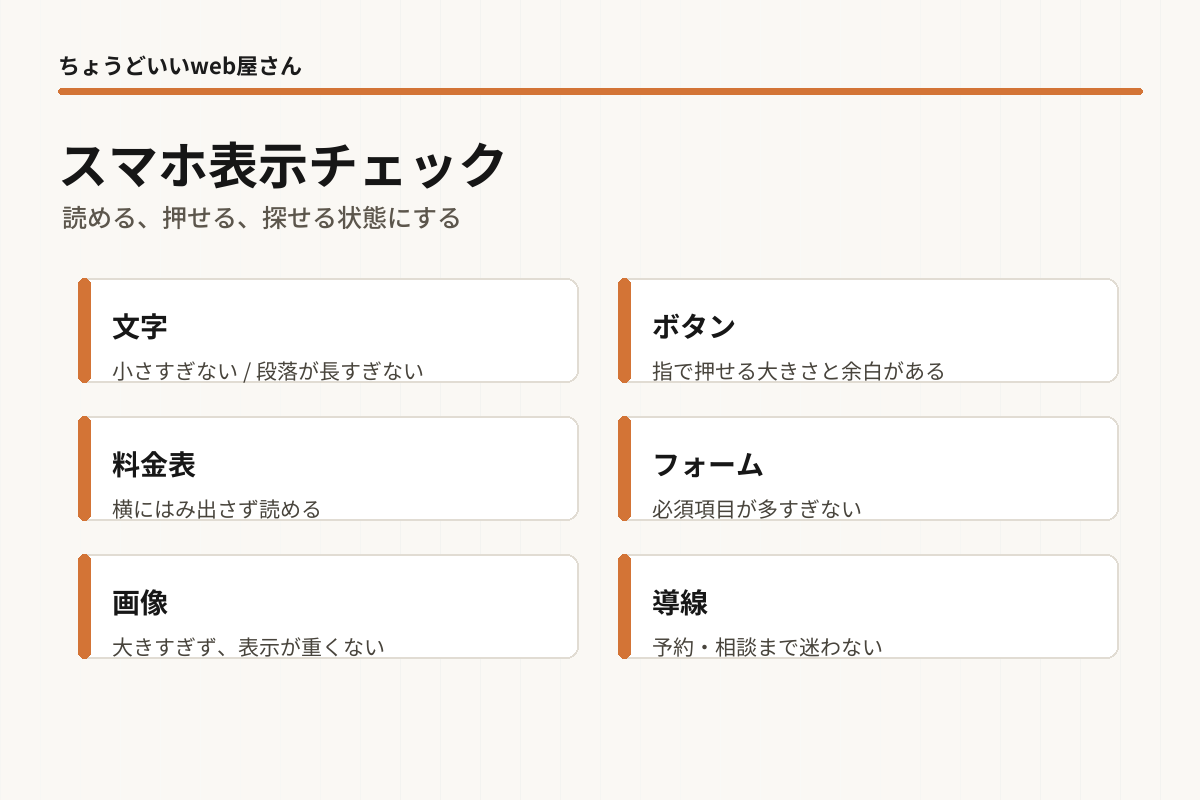
- 入力欄が小さすぎないか
- 必須項目が多すぎないか
- 電話番号やメールアドレスが入力しやすいか
- 送信ボタンが見つけやすいか
- 送信前に不安を減らす一言があるか
最初の問い合わせでは、すべてを聞こうとしなくても大丈夫です。
名前、連絡先、相談内容があれば、あとから詳しく聞けることも多いです。
フォームは、管理側が情報を集める場所であると同時に、相談者が安心して送信できる最後の画面でもあります。
6. 画像の大きさと読み込みも確認する
スマホで見たとき、画像が大きすぎて文章まで遠い、表示に時間がかかる、写真が荒く見える、ということもあります。
画像は雰囲気を伝える大切な要素ですが、スマホではバランスが必要です。
特にトップ画像が画面を大きく占めすぎると、何のページかが伝わる前にスクロールが必要になります。
画像の役割を整理して、必要な場所に必要な大きさで置く。
これだけでも、スマホでの見やすさは変わります。
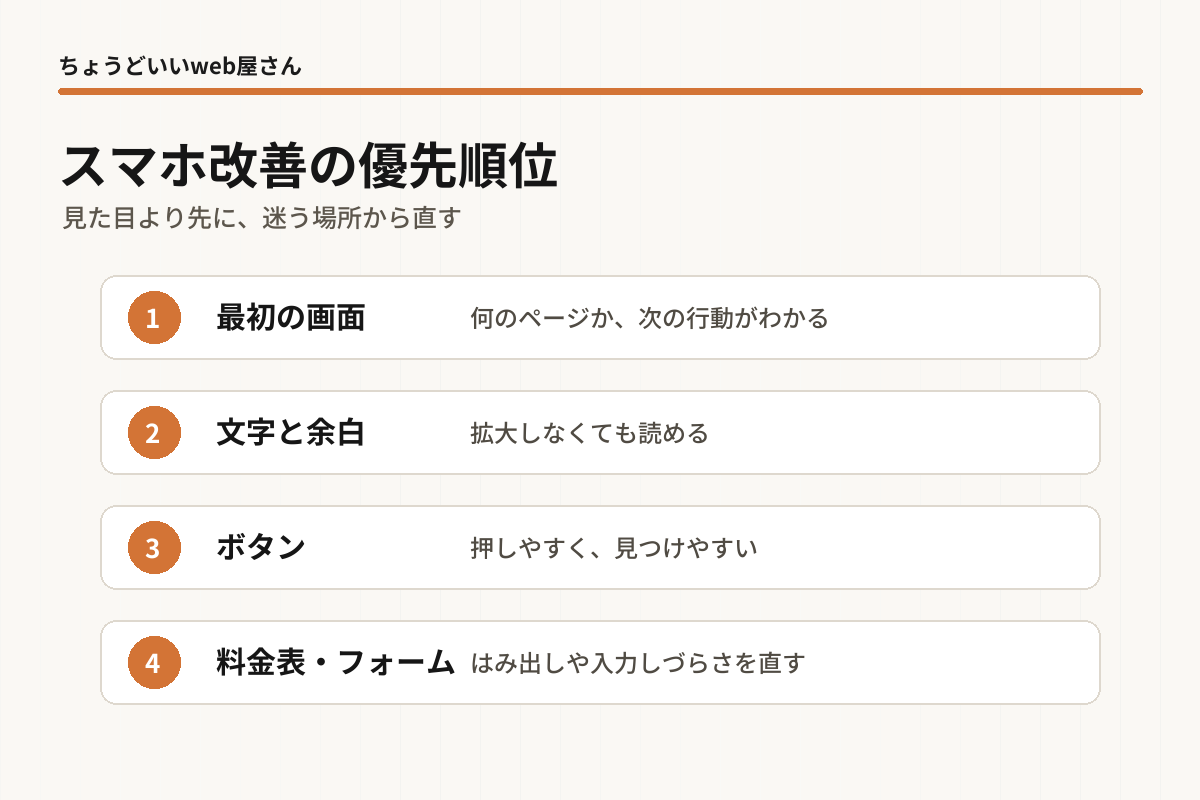
7. 全部リニューアルする前に、優先順位を決める
スマホで見づらいからといって、必ず全体リニューアルが必要とは限りません。
まずは、問い合わせや予約に近い場所から直すのがおすすめです。
優先順位は次の通りです。
- 最初の画面で何のページか伝える
- 文字サイズと段落を読みやすくする
- 料金や営業時間など、探される情報を見つけやすくする
- 問い合わせボタンを押しやすくする
- 料金表やフォームをスマホ向けに直す
もちろん、古いシステムでスマホ対応が難しい場合や、全体の構成が大きく崩れている場合はリニューアルが必要なこともあります。
でも、まずは直すべき場所を分けて考えると、費用も作業も現実的に判断しやすくなります。
自分でできるスマホ確認
専門ツールを使う前に、自分のスマホで次の確認をしてみてください。
- トップページを開いて、3秒で何のページかわかるか
- 料金、営業時間、場所、問い合わせ方法がすぐ見つかるか
- 文字を拡大しなくても読めるか
- ボタンを押し間違えずにタップできるか
- フォーム入力前に不安が残らないか
できれば、家族や知人など、そのサービスを初めて見る人にも見てもらうとよいです。
「どこを見ればいいかわからなかった」と言われた場所が、改善の優先ポイントです。
まとめ
スマホで見づらいホームページは、いきなり全体を作り直さず、確認する順番を決めて一つずつ直します。
最初の画面、文字、ボタン、料金表、フォーム。お客様が迷いやすい場所から直すと、必要な改善が見えやすくなります。
お店・教室や個人事業では、いきなり大きなリニューアルをするより、今のお客様が困っている場所を直す方が合うこともあります。
ちょうどいいweb屋さんのWebなおしでは、今あるホームページを見ながら、スマホで読みにくい場所や問い合わせにつながりにくい場所を確認します。
スマホ表示の修正に加えて、見た目やページ構成も変えたい場合は、Webなおし と おてがるホームページplus を比べてみてください。
FAQ
スマホ対応だけ直すことはできますか?
状態によりますが、できることがあります。文字サイズ、余白、ボタン、画像、料金表、フォームなど、部分的な修正で見やすくなるケースもあります。
スマホで見づらいとSEOにも影響しますか?
スマホの見づらさは、検索から来た人が途中で離れる理由にもなります。まずは、読める・探せる・問い合わせできる状態に直しましょう。
リニューアルと部分修正、どちらがいいですか?
古い作りでも部分修正で改善できる場合があります。ただ、スマホ対応が難しい構造だったり、情報設計そのものが崩れていたりする場合は、リニューアルの方が結果的に早いこともあります。
ホームページは高すぎる。そう感じる小規模事業者・個人事業主のためのweb支援です。