ホームページは、公開ボタンを押したら終わりではありません。むしろ、その直後に自分の目とスマホで一度通っておくと、連絡を取りたい人を迷わせにくくなります。
公開直後に全部を完璧にしようとすると、確認が止まります。まずは「見られる」「内容が合っている」「連絡できる」の順で、5つだけ見ましょう。
1. まず、トップページと大事なページが開くか
URLを自分で打ち、トップページを開きます。次に、サービス紹介、料金、アクセス、問い合わせなど、案内でよく使うページを一つずつ開きます。
ここで見たいのは、難しい設定ではありません。画像が抜けていないか、古い電話番号や営業時間が残っていないか、押したボタンが別の場所へ飛んでいないかです。公開直後なら、気づいた内容をそのまま制作側へ返せます。
2. 初めて来た人の目で、何のサイトか読んでみる
トップページの最初の画面だけを見て、「誰の、どんなサービスか」「次にどこを押せばいいか」が分かるか確かめます。作った本人は内容を知っているので、意外と読み飛ばします。
家族やスタッフにURLを送り、30秒だけ見てもらうのも有効です。「これは何を頼めるサイトに見える?」と聞けば、文章を増やす前に迷う場所が見つかります。
3. 問い合わせ・予約を、最後まで一度送ってみる
ボタンを押してフォームを開き、テスト用の内容で送信します。確認するのは送信完了画面だけではありません。送信先のメールに届くか、自動返信の差出人や文面に不自然なところがないかまで見ます。
電話、LINE、予約サイトへ案内している場合も、スマホから一度押して正しい画面に進むか確認してください。問い合わせ完了後の計測まで整えたいときは、問い合わせ完了ページを先に決める理由も参考になります。
4. スマホで、トップから連絡までたどる
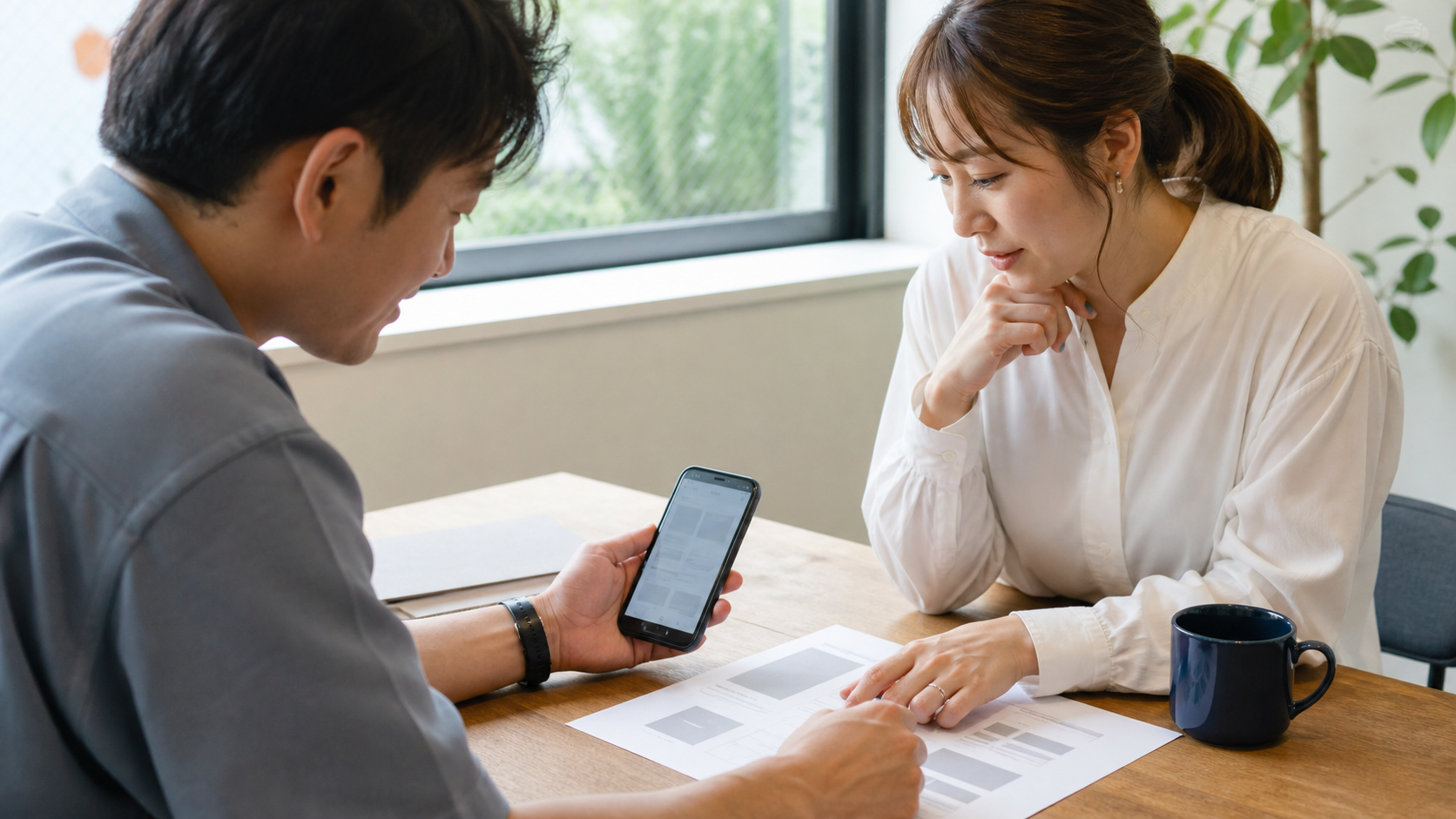
パソコンで整っていても、スマホでは文字が詰まったり、予約ボタンが見つけにくかったりします。自分のスマホでトップページを開き、スクロールして、問い合わせまたは予約まで進みます。
確認する時間帯を変える必要はありません。公開したその場で一度通れば十分です。地図、電話番号、営業時間、メニューの価格など、スマホで見られやすい情報を先に見ます。
5. 検索の設定と、次に見る日を決める
公開直後は、検索結果にすぐ出ないことがあります。そこで順位を何度も検索するより、Google Search ConsoleでURLを確認し、サイトマップを送っているかを制作側と共有する方が落ち着いて進められます。URL検査の役割はGoogleの公式ヘルプでも確認できます。
そして、公開当日に次の見直し日を一つだけ決めます。たとえば2週間後に、問い合わせが届いているか、よく読まれているページはどこかを確認する日です。毎月の見直しに進むときは、ホームページの修正を頼むときに確認しておく5つのポイントを使って、依頼内容を整理してください。
5つを終えたら、公開はちゃんと動き始める
公開後の24時間でやることは、特別な作業ではありません。ページを開く、初めての人の目で読む、フォームを送る、スマホでたどる、次の確認日を決める。この順番なら、気になる点を抱えたまま案内を始めずに済みます。
ホームページの公開後まで一緒に整理したい方は、おてがるホームページplusをご覧ください。「あんなホームページがいいな」を29,800円で実現するために、公開後の確認まで含めて進めます。Webにかける費用を、ちょうどよく。
作り直しの相談はホームページ作り直し、名刺とサイトをそろえたいときは名刺制作、まず状況を話したいときはお問い合わせからどうぞ。
FAQ
公開したのにGoogle検索で見つかりません
公開直後に検索結果へ表示されないことはあります。URLが開くこと、検索エンジンを拒否する設定になっていないこと、Search ConsoleでURLを確認することを順に見てください。すぐの順位や掲載を約束するものではありません。
テスト送信で使う内容は何がいいですか
本名や住所は入れず、「公開確認テスト」など、テストと分かる内容で十分です。送信先に届くか、返信メールに不自然な点がないかを確認します。
ホームページは高すぎる。そう感じる小規模事業者・個人事業主のためのweb支援です。